
참가 신청을 받을 때
- 엑셀·수기로 운영하면
- 신청 폼·메일·엑셀로 들어온 명단을 합치고, 같은 사람이 두 번 들어간 줄을 눈으로 찾습니다.
- 오르비스 EMS 에서는
- 사전등록 웹·엑셀 가져오기·현장 데스크가 한 명단에 쌓이고, 이메일·전화·이름과 소속으로 같은 사람을 미리 경고합니다.
박람회·학회·행사 참가자 운영 서비스
사전등록·엑셀·현장 등록으로 받은 참가자에게 QR 명찰을 바로 찍어 주고, 입장·수령·부스 방문을 같은 코드로 기록하세요. 와이파이가 끊겨도 스캔은 멈추지 않습니다.
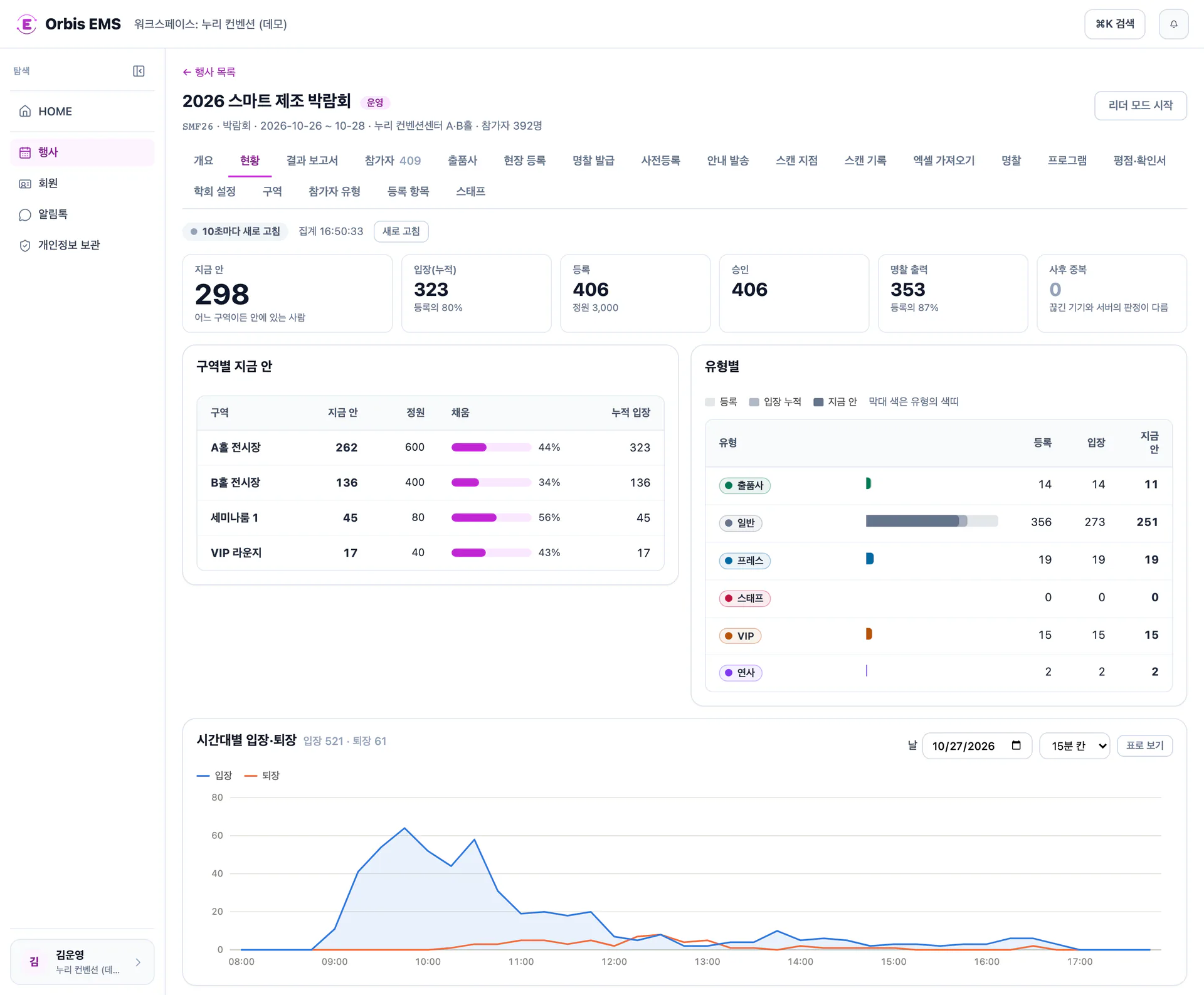
스캔이 들어오는 즉시 바뀌는 행사 현황
예시 데이터로 찍은 실제 화면 — 오르비스 EMS / 행사 / 현황
등록 · 명찰 · 스캔 · 현황이 하나의 등록번호와 서명된 QR 로 이어지기 때문입니다. 어디서 등록했든, 어느 기기로 찍었든 같은 규칙으로 판정합니다.
사전등록 웹 · 엑셀 · 현장 데스크 · 키오스크로 받습니다.
양식에 맞춰 일반 · 라벨 · 카드 프린터로 바로 찍습니다.
입장 · 퇴장 · 수령 · 부스 방문을 같은 규칙으로 판정합니다.
누적 입장과 지금 안 인원을 화면과 전광판에 띄웁니다.
행사 당일의 혼잡은 대개 준비 단계에서 생깁니다. 엑셀 명단과 수기 대조로 운영하던 방식과 오르비스 EMS 의 방식을 비교해 보세요.
| 행사 준비 단계 | 엑셀·수기로 운영하면 | 오르비스 EMS 에서는 |
|---|---|---|
| 참가 신청을 받을 때 | 신청 폼·메일·엑셀로 들어온 명단을 합치고, 같은 사람이 두 번 들어간 줄을 눈으로 찾습니다. | 사전등록 웹·엑셀 가져오기·현장 데스크가 한 명단에 쌓이고, 이메일·전화·이름과 소속으로 같은 사람을 미리 경고합니다. |
| 명찰을 준비할 때 | 인쇄소에 명단을 넘기고, 현장 등록자 명찰은 손으로 쓰거나 따로 뽑습니다. | 행사에서 쓰는 명찰 양식을 직접 꾸미고, 일반 프린터·라벨 프린터·카드 프린터로 그 자리에서 출력합니다. |
| 입장을 확인할 때 | 출력한 명단에 체크하거나, 명찰 색만 보고 들여보냅니다. 잃어버린 명찰도 그대로 통과합니다. | 서명된 QR·바코드를 스캔해 통과·경고·거절을 판정합니다. 재발급하면 예전 명찰은 거절되고, 구역 권한도 함께 봅니다. |
| 학회 출석과 평점을 낼 때 | 회원 명부로 등록비를 대조하고, 세션마다 종이 출석부를 받아 연수평점과 확인서를 손으로 만듭니다. | 참가자가 회원과 자동으로 이어져 등록비 · 납부 상태가 붙고, 세션룸 스캔의 체류 시간으로 평점을 세어 번호가 고정된 확인서(한 · 영 PDF)를 냅니다. |
| 현황을 알고 싶을 때 | 입구마다 전화로 인원을 묻고, 행사가 끝난 뒤 명단을 다시 맞춰 봅니다. | 스캔이 들어오는 즉시 누적 입장·지금 안에 있는 인원·구역별·시간대별 숫자가 관리 화면과 전광판에 바뀝니다. |
위 비교는 엑셀·수기 운영과 오르비스 EMS 의 운영 방식 차이를 설명한 예시입니다. 실제 행사 규모와 장비에 따라 구성은 달라질 수 있습니다.
참가자 한 명에게 등록번호와 서명된 QR 이 붙으면, 명찰 출력과 입장·수령·부스 스캔, 현황 집계가 모두 그 코드를 기준으로 움직입니다.
사전등록 웹(한·영), 엑셀 일괄 가져오기, 현장 등록 데스크, 셀프 키오스크 — 네 경로가 한 명단으로 모입니다.
엑셀 1만 명도 미리 보기에서 오류 줄과 같은 사람을 확인한 뒤 한 번에
명찰 양식에 이름·소속·유형 색띠·QR·바코드를 배치하고, 발급 데스크에서 사전등록 QR 을 읽으면 바로 출력합니다.
명찰 90×130 · 라벨 102×76 · 카드 54×86 · A4 8장에서 시작
입장·퇴장·재입장·수령을 스캔 지점마다 판정합니다. 모바일 앱과 리더 모드 PC 가 서버와 같은 판정 규칙을 씁니다.
기념품·식권은 1인 1회, 재입장 허용 여부는 지점마다
누적 입장·지금 안 인원·구역별 정원 대비·시간대별·유형별·품목별 수령을 관리 화면과 현황 전광판이 같이 봅니다.
스캔 후 수 초 안에 숫자가 바뀌는 현황 전광판
INSIDE ORBIS EMS
사전등록 · 엑셀 · 현장 등록 · 키오스크로 들어온 참가자를 유형 · 상태 · 출처 · 명찰 출력 여부와 함께 봅니다. 같은 사람은 미리 경고합니다.
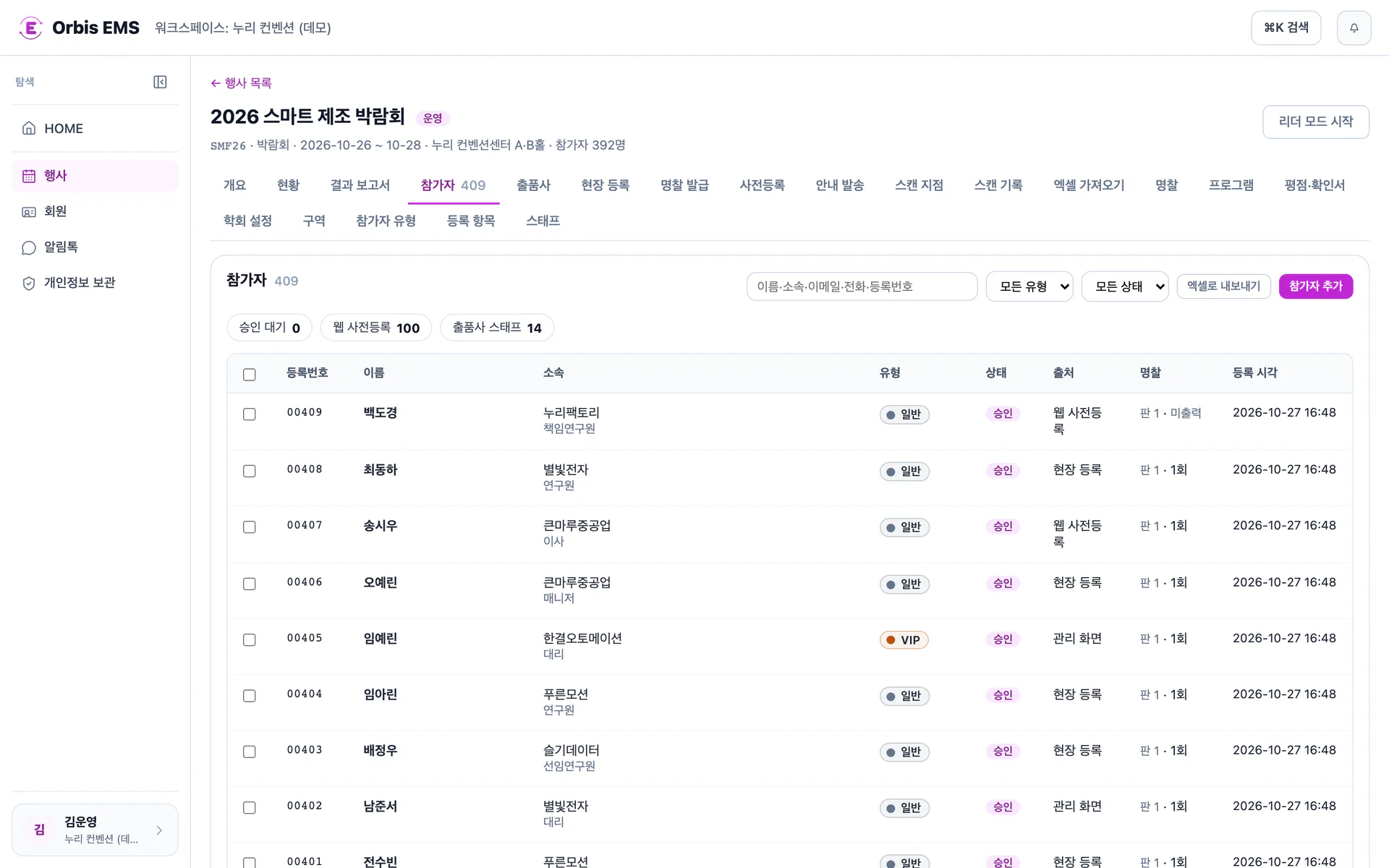
네 갈래로 들어온 참가자를 한 명단에서
예시 데이터로 찍은 실제 화면 — 오르비스 EMS / 행사 / 참가자
이름 · 소속 · 유형 색띠 · QR · 바코드를 배치하고, 실제 참가자로 미리 본 뒤 일반 · 라벨 · 카드 프린터로 출력합니다.
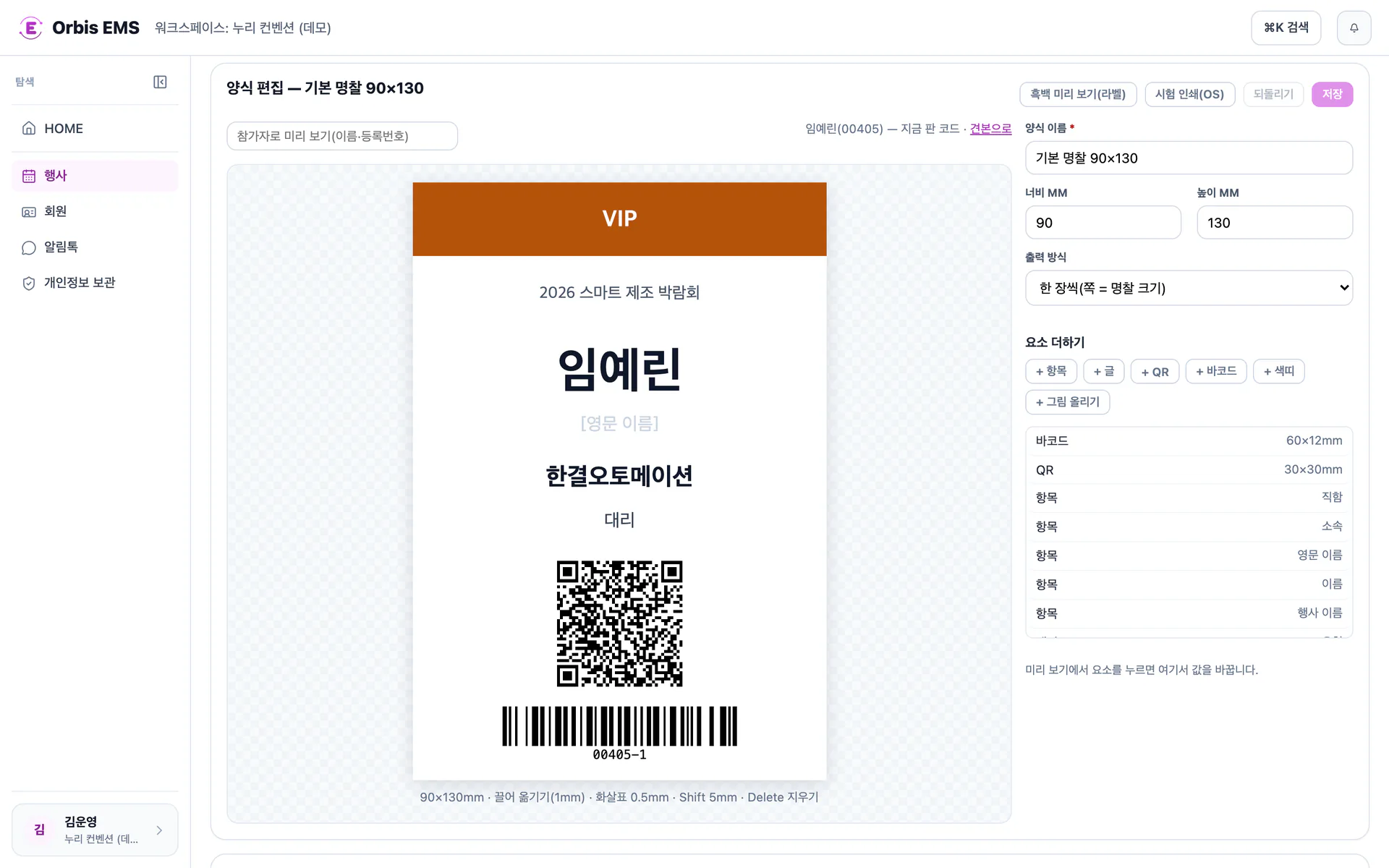
명찰 양식을 직접 꾸미고 그 자리에서 출력
예시 데이터로 찍은 실제 화면 — 오르비스 EMS / 행사 / 명찰
관리 PC 를 리더 모드로 두고 유선 스캐너로 입장을 판정합니다. 이미 입장한 명찰 · 재발급 전 명찰 · 권한 없는 구역은 사유와 함께 알려 줍니다.
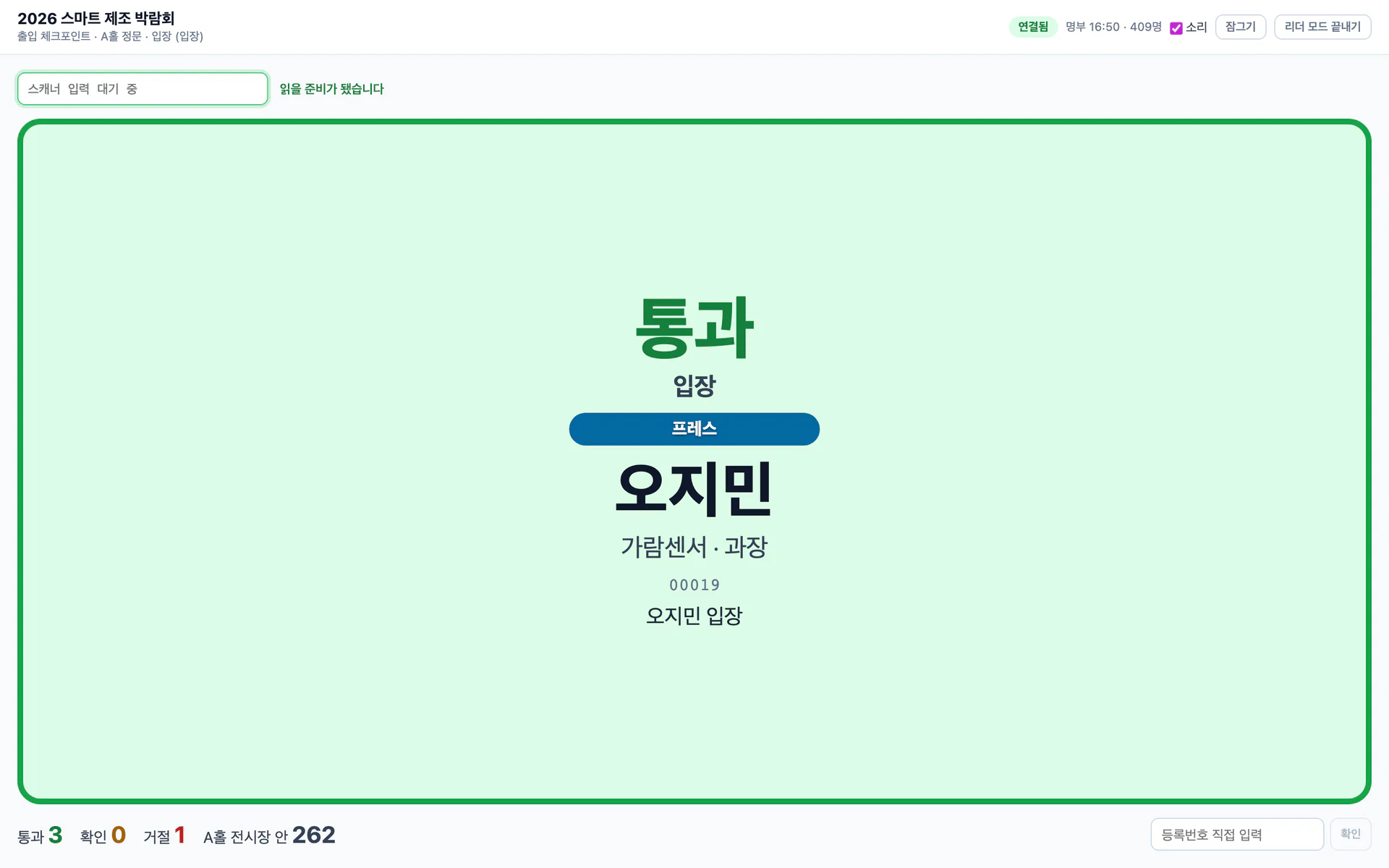
리더 모드 체크포인트 — 통과 · 확인 · 거절을 크게
예시 데이터로 찍은 실제 화면 — 오르비스 EMS / 리더 모드 / 출입 체크포인트
부스 스캔으로 모인 리드에 메모 · 평가를 남기고 엑셀로 받습니다. 이메일 · 전화는 연락처 공유에 동의한 방문객만 보입니다.
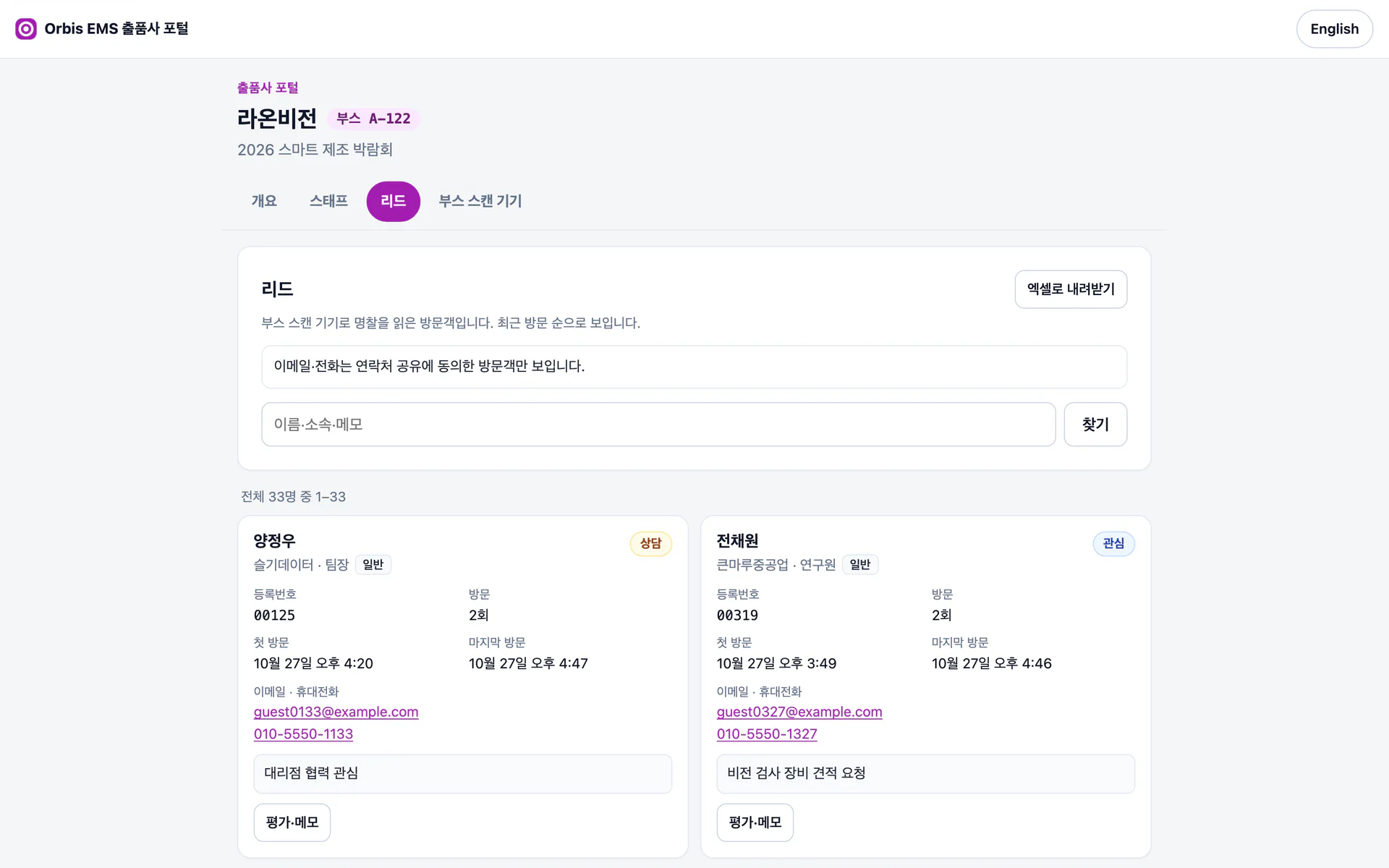
출품사는 자기 부스의 리드만
예시 데이터로 찍은 실제 화면 — 오르비스 EMS / 출품사 포털 / 리드
입실 · 퇴실 스캔으로 잰 체류가 최소 체류를 넘은 세션마다 평점을 줍니다. 참석확인서 · 평점 확인서는 번호를 고정해 한 · 영 PDF 로 냅니다.
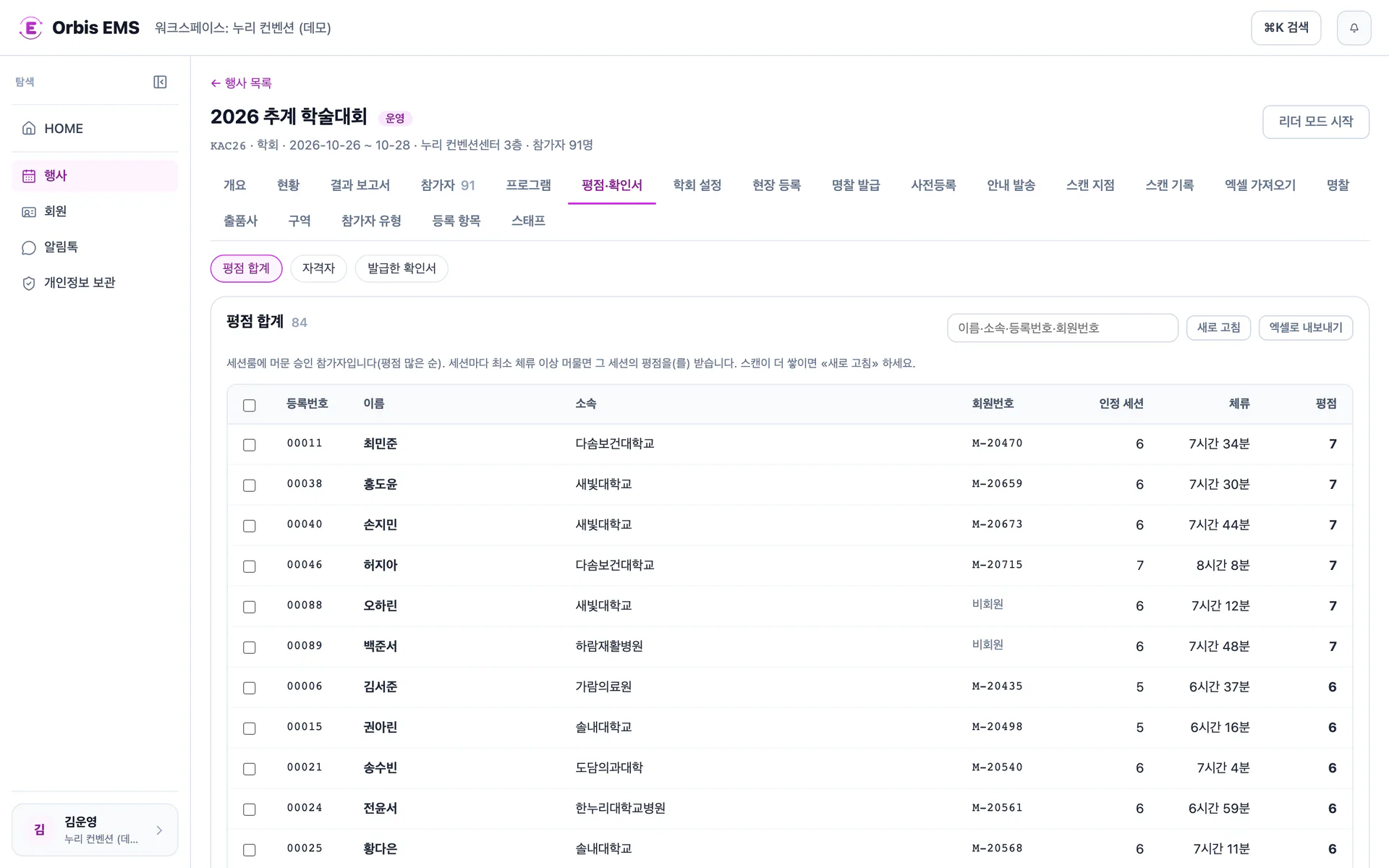
세션룸 체류 시간이 그대로 연수평점으로
예시 데이터로 찍은 실제 화면 — 오르비스 EMS / 행사 / 평점·확인서
이름과 전화 · 이메일로 찾아 출력하거나, 그 자리에서 등록하고 바로 출력합니다. 한국어 · 영어를 고를 수 있습니다.
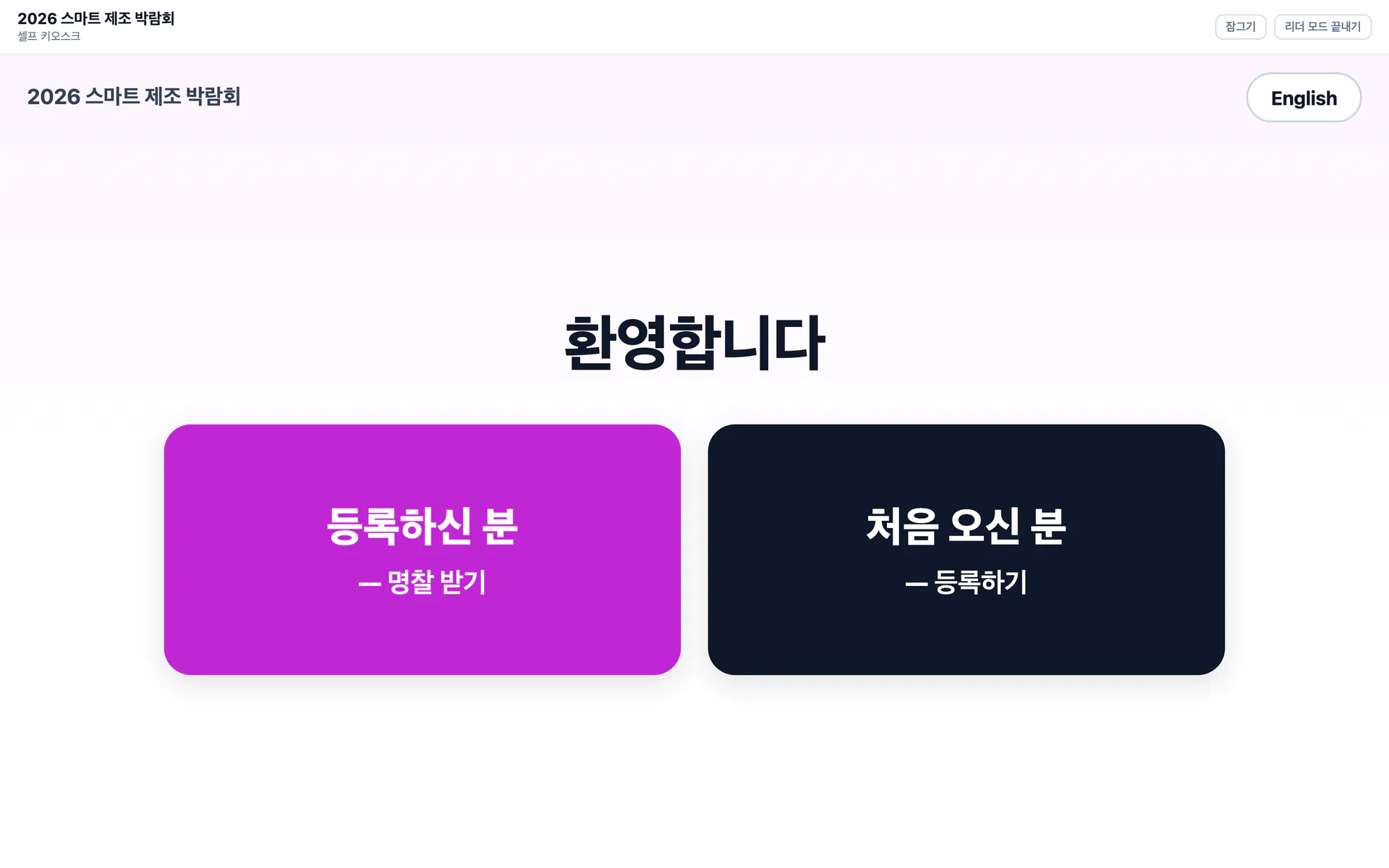
등록하신 분도, 처음 오신 분도 직접 명찰을
예시 데이터로 찍은 실제 화면 — 오르비스 EMS / 리더 모드 / 셀프 키오스크
등록 상태 · 유형 · 납부 · 회원 등급 · 입장 여부로 받는 사람을 고르고, 승인받은 알림톡 템플릿을 미리 보며 보냅니다. 휴대전화가 없어 빠지는 사람은 미리 셉니다.
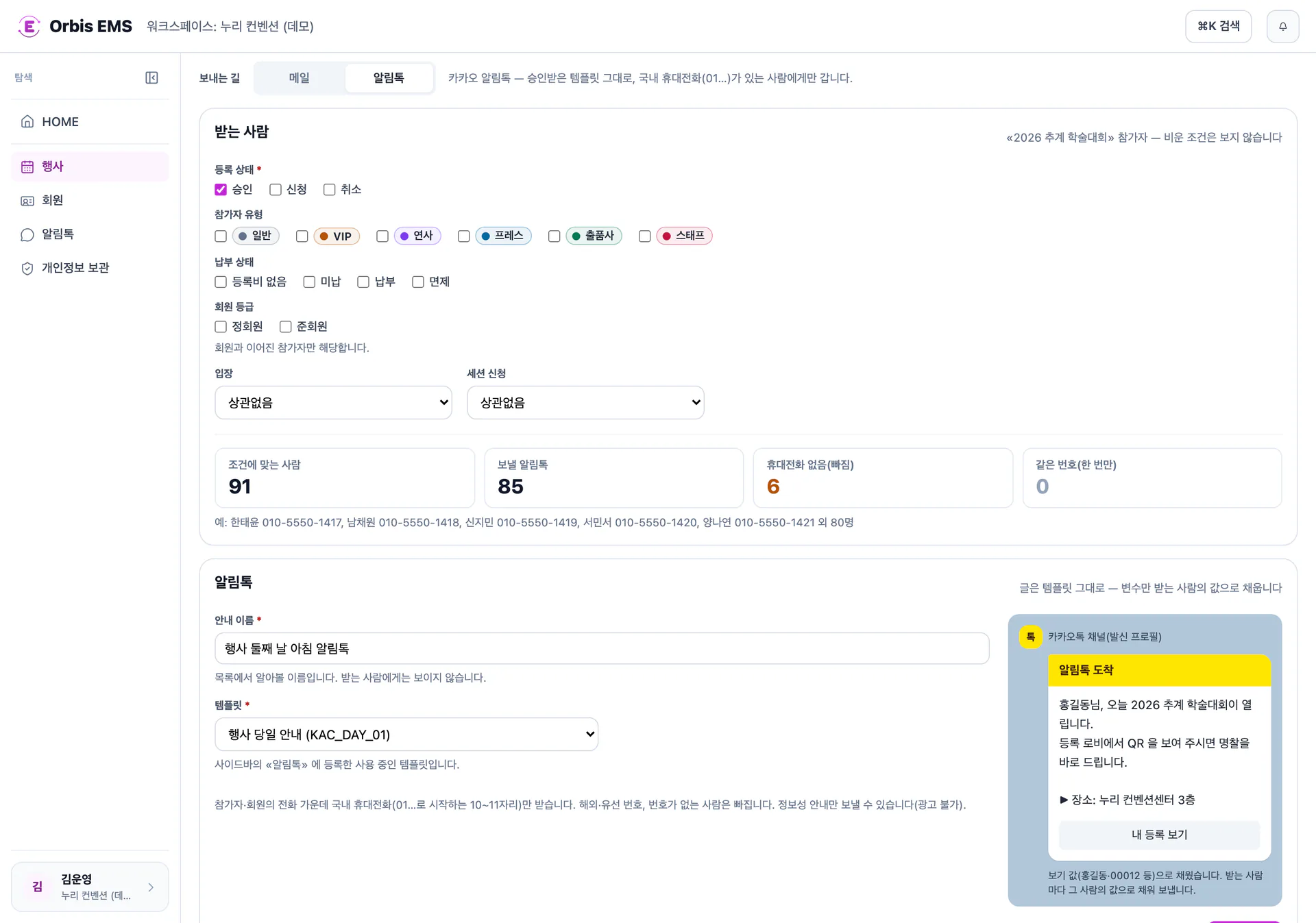
같은 받는 사람 조건으로 메일과 알림톡을
예시 데이터로 찍은 실제 화면 — 오르비스 EMS / 행사 / 안내 발송
사전등록 웹에서 등록하면 «내 등록» 에 입장 QR 이 나옵니다. 출품사 스태프는 모바일 앱으로 방문객 명찰을 읽어 리드를 쌓습니다(모바일 앱의 Google Play · App Store 출시는 준비 중).
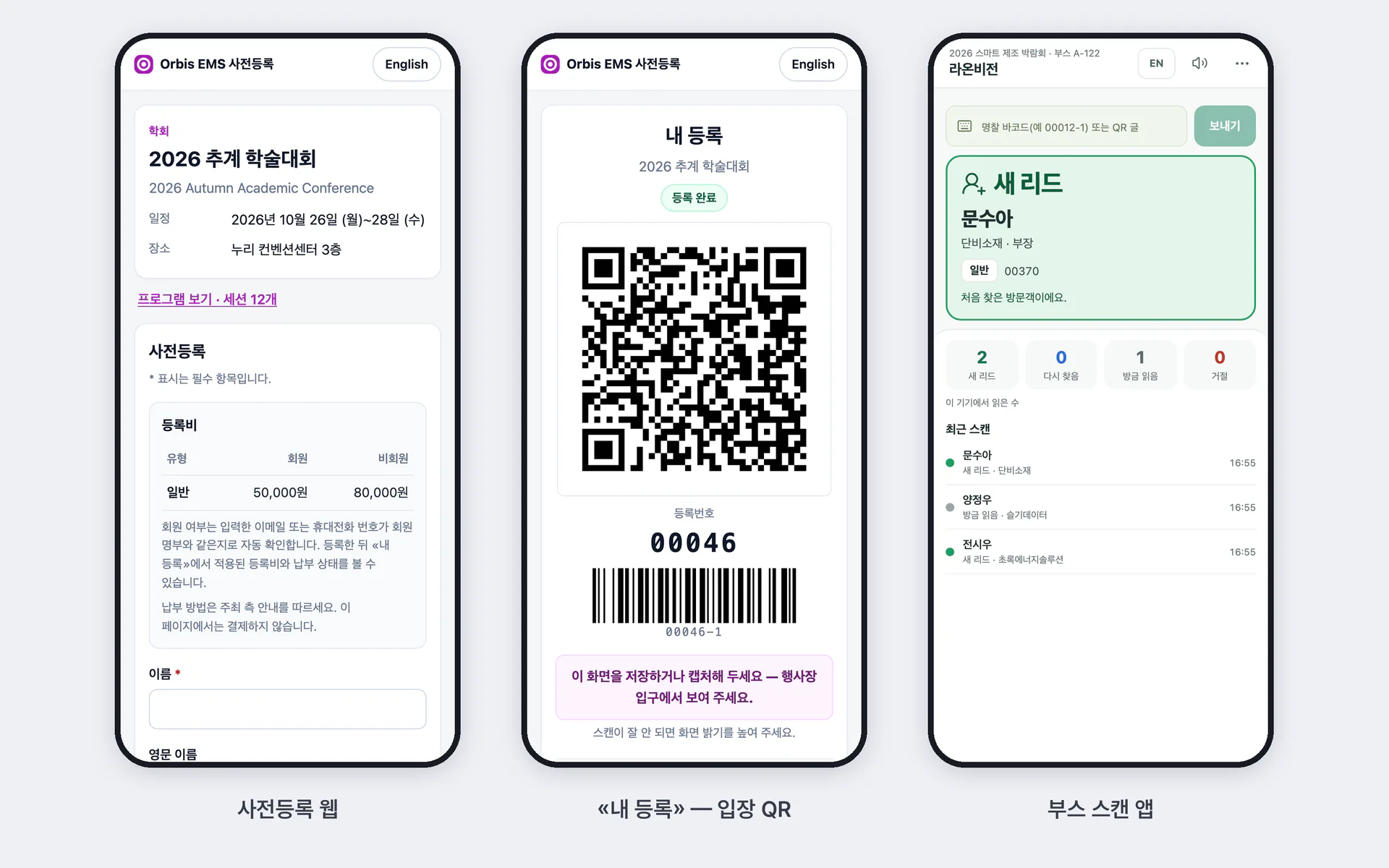
참가자는 휴대전화로 등록하고, 부스는 휴대전화로 리드를
예시 데이터로 찍은 실제 화면 — 오르비스 EMS / 사전등록 웹 · 모바일 앱
실제 앱을 예시 데이터로 띄워 찍은 화면입니다. 사람 · 회사 · 장소 이름과 숫자는 모두 지어낸 예시 데이터입니다.
같은 등록 · 명찰 · 스캔이라도 행사마다 중요한 장면은 다릅니다. 가까운 행사 유형을 골라보세요.
출품사는 자기 부스의 리드만
예시 데이터로 찍은 실제 화면 — 오르비스 EMS / 출품사 포털 / 리드
박람회 · 전시회 사무국
준비할 명단과 등록 항목, 스캔 판정 기준과 담당자 화면까지 정리한 활용 사례집입니다. 우리 행사와 가까운 예시부터 살펴보세요.
박람회·전시회
학회·학술대회
세미나·포럼
행사 대행사
제품 기능을 바탕으로 정리한 활용 예시이며, 실제 고객사의 도입 성과 사례는 아닙니다.
활용 사례집 전체 보기지금 쓰는 신청 양식과 명단 엑셀을 먼저 살펴봅니다. 등록 항목과 명찰 양식, 스캔 지점과 장비 점검, 행사 당일 운영까지 단계별로 함께 준비합니다.
명단 검토부터 리허설까지, 단계별로 함께합니다.
지금 쓰는 신청서·엑셀 명단(학회라면 회원 명부)의 항목을 확인하고, 참가자 유형·등록 항목·동의 항목과 엑셀 열 짝짓기를 정리합니다.
쓰실 스캐너(USB 키보드 방식)·명찰 프린터(일반·Zebra 라벨·카드)·태블릿과 행사장 와이파이·LTE 상태를 미리 확인합니다.
구역·스캔 지점·수령 품목, 명찰 양식, 사전등록 페이지와 출품사 포털, 학회라면 등록비·프로그램·평점·확인서 문구를 실제 행사에 맞춰 구성합니다.
리더 모드 잠금, 끊긴 상태의 스캔과 재전송, 재발급 흐름을 리허설하고 현장 스태프에게 사용법을 안내합니다.
기능은 모두 같고, 쓰는 기간과 운영하는 사람 수로 고릅니다. 조직을 만든 날부터 14일 동안 전 기능을 체험할 수 있습니다.
가격 미정 · 임시 구성 · 부가세 별도
| 비교 항목 | 월 구독행사가 이어지는 조직 가격 미정월 단위 · 상담 후 안내5명 기준 | 행사 기간권행사 한 번 — 기간 단위 가격 미정행사 단위 · 상담 후 안내5명 기준 | 기업 맞춤엔터프라이즈 가격 미정협의맞춤 구성 기준 |
|---|---|---|---|
| 이런 경우에 | 한 해 여러 행사를 꾸준히 운영할 때 | 행사 한 번을 짧게 운영할 때 | 인원 · 기간 · 계약을 따로 맞출 때 |
| 서버 | 오르비스 EMS 클라우드 | 오르비스 EMS 클라우드 | 오르비스 EMS 클라우드 |
| 운영 인원 | 5명 · 15명 · 30명 | 5명 · 15명 · 30명 | 인원 협의 |
| 참가자 · 출품사 | 인원에 세지 않음 | 인원에 세지 않음 | 인원에 세지 않음 |
| 이용 기간 | 월 단위 구독 | 행사 기간 + 정리 기간 | 협의 |
| 기본 기능 | 현재 제공 기능 모두 포함 | 현재 제공 기능 모두 포함 | 현재 제공 기능 모두 포함 |
| 체험 기간 | 14일 | 14일 | 14일 |
| 인원별 가격 |
|
|
|
어느 방식이든 데이터는 오르비스 EMS 클라우드에만 있고, 관리 PC 앱과 모바일 앱은 그 서버에 연결해 쓰는 화면입니다. 서버를 따로 설치하지 않습니다.
가격과 구성은 아직 정하는 중입니다. 행사 일정과 운영 인원을 알려주시면, 맞는 방식을 함께 살펴봅니다.
요금 상담하기클라우드 전용 · 조직마다 분리
참가자의 이름·연락처·소속은 행사를 맡은 사람만 봅니다. 출품사는 자기 부스의 리드만, 그것도 방문객이 동의한 연락처만 받습니다. 명찰 코드는 서명되어 있어 위조하거나 예전 명찰로 들어올 수 없습니다.
조직마다 데이터가 분리되어 있고, 현장 스태프는 배정된 행사만 봅니다. 배정되지 않은 행사는 없는 것과 같습니다.
QR 은 조직 키로 서명한 토큰이라 기기가 끊긴 상태에서도 진위를 확인합니다. 재발급하면 예전 코드는 거절됩니다.
앱은 등록한 기기에서만 쓰고 회수할 수 있습니다. 모바일에 받아 둔 명부는 기기 안에서 암호화되고, 스캔·변경 이력은 지우지 않습니다.
데이터와 업무 규칙은 오르비스 EMS 클라우드(Cloudflare)에만 있고, 관리 PC 앱과 모바일 앱은 그 서버의 화면입니다. 행사가 끝난 뒤에는 조직이 정한 보관 기한이 지나면 참가자 개인정보를 자동으로 파기합니다(통계는 남습니다).
개인정보 처리 상담하기 ↗CONTACT
행사 유형과 예상 인원, 지금 쓰는 신청서나 명단 엑셀을 보내주세요. 등록 경로와 명찰·스캔 구성, 필요한 장비를 함께 살펴봅니다. 파일이 없어도 행사 일정과 고민을 적어주시면 됩니다.
이미 쓰고 계신가요? — 고객 지원
관리 PC 앱 · 스태프 모바일 앱(Orbis EMS) 사용 문의와 오류 신고, 개인정보 열람 · 삭제 요청을 받습니다. 앱 계정(로그인 아이디 · 비밀번호)은 소속 조직이 발급하니, 계정 문제는 조직의 관리자에게 먼저 문의해 주세요.
help@thinkingfriends.co.kr070-7543-6341평일 10:00 - 18:00