
이런 현장에서 시작합니다
신청서와 회원 명부를 대조해 등록비를 확인하고, 세션마다 출석부를 돌립니다. 연수평점은 행사가 끝난 뒤 출석부를 보고 계산하고, 확인서는 워드로 한 장씩 만듭니다.
먼저 준비할 자료
아래 항목은 시작을 위한 예시입니다. 쓰고 있는 신청서 · 명단 양식에 맞춰 이름과 필요한 항목을 조정합니다.
- 회원 명부
- 회원번호, 이름, 영문 이름, 소속, 이메일, 전화, 등급, 회비 납부(납부 · 미납 · 면제), 유효기간
- 등록비
- 참가자 유형(회원 · 비회원 · 연사 · 좌장 등)마다 회원 · 비회원 금액
- 프로그램
- 세션 제목(한 · 영), 세션룸, 시작 · 끝 시각, 연사 · 좌장, 신청 정원, 평점, 최소 체류(분)
- 확인서
- 평점 이름, 발급 기관 · 서명(직함과 이름, 한 · 영), 본문 한 줄
이 순서로 구성하세요
- 01STEP
회원 명부를 올립니다
엑셀로 회원을 가져옵니다(한 번에 2만 줄, 회원번호가 같으면 고칩니다). 참가자를 만들면 이메일 · 전화가 같은 회원과 자동으로 잇습니다.
- 02STEP
등록비와 미납 규칙을 정합니다
유형마다 회원 · 비회원 등록비를 넣으면 금액과 미납 상태가 붙습니다. 원하면 미납자의 명찰 출력 · 입장을 막습니다.
- 03STEP
프로그램을 공개합니다
세션 · 연사 · 좌장 · 정원을 넣으면 사전등록 웹에 프로그램과 등록비가 보이고, 참가자는 «내 등록» 에서 세션을 신청합니다.
- 04STEP
세션룸에서 찍고, 확인서를 냅니다
세션룸 입실 · 퇴실 스캔으로 체류 시간을 세어 평점을 주고, 참석확인서 · 평점 확인서(한 · 영 PDF)를 번호를 붙여 발급합니다.
스캔 판정과 처리 예시
세션에 최소 체류 40분 · 평점 2점을 정했다면
입실 · 퇴실 스캔으로 잰 체류가 40분 이상인 참가자만 2점을 받습니다.
«미납자 입장 막기» 를 켰다면
등록비 미납 참가자는 입장 · 수령 스캔에서 거절됩니다. 끊긴 기기도 같은 판정이고, 퇴장은 막지 않습니다.
담당자별로 볼 화면
- 사무국: 참가자의 회원 연결 · 등록비 · 납부 상태, 평점 합계
- 세션룸 스태프: 모바일 앱 또는 리더 모드의 입실 · 퇴실 스캔
- 참가자: «내 등록» 의 QR · 세션 신청 · 발급된 확인서
관련 기능의 실제 화면
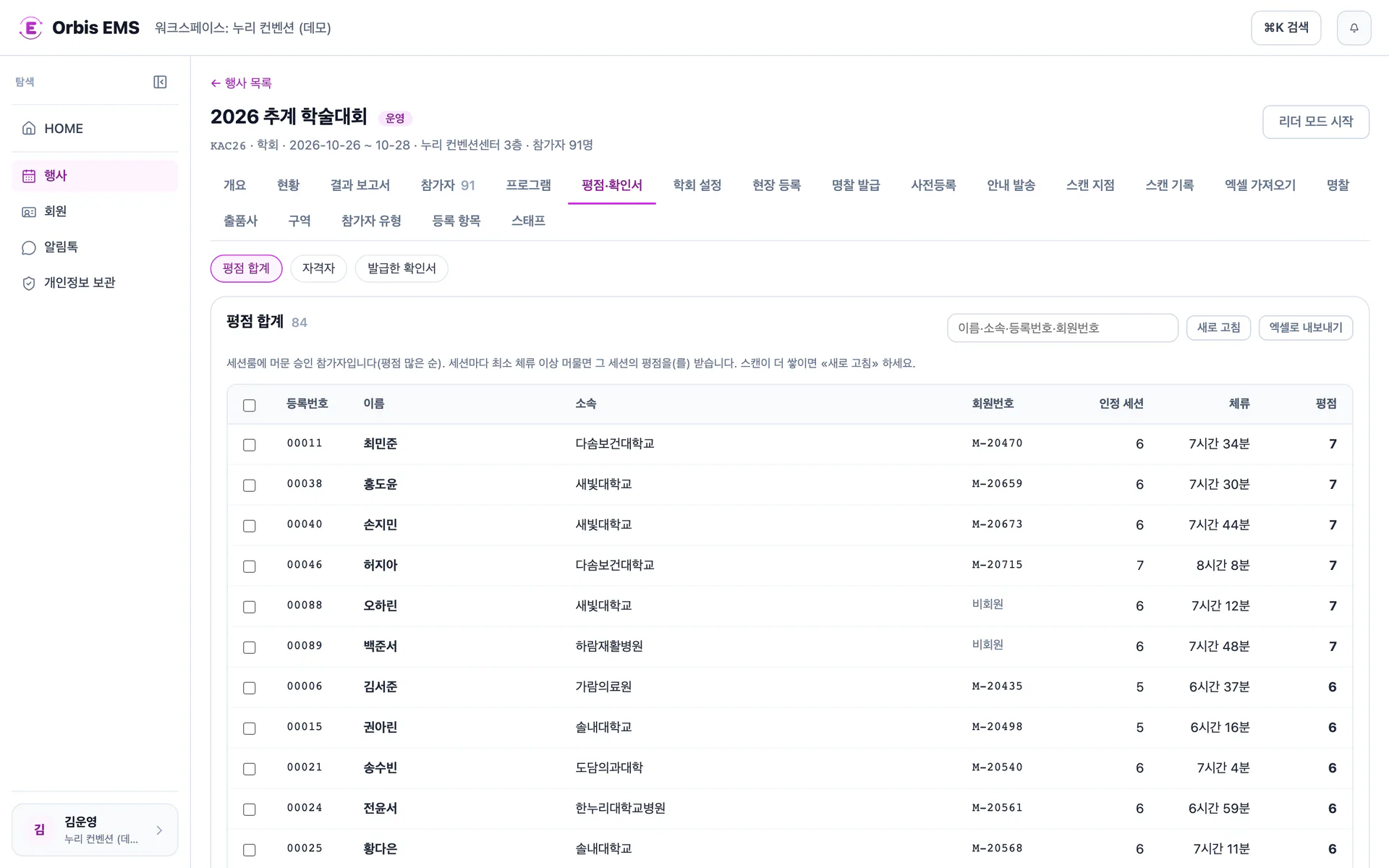
세션룸 체류 시간이 그대로 연수평점으로
예시 데이터로 찍은 실제 화면 — 오르비스 EMS / 행사 / 평점·확인서
행사가 바뀌면 조정할 부분
세션 시간이 바뀌면 프로그램만 고칩니다 — 평점은 저장된 스캔으로 다시 계산되고, 확인서를 다시 발급해도 번호는 그대로입니다.
구성 방법을 더 알아보세요
사례에 필요한 기능을 골라, 등록 · 명찰 · 스캔을 구성하는 방법을 살펴보세요.