
이런 현장에서 시작합니다
사전등록 명단을 인쇄소에 넘기고, 현장 등록자는 손으로 명찰을 씁니다. 출품사 스태프 명단은 메일로 받아 따로 입력하고, 출품사는 행사가 끝난 뒤에야 방문객 명단을 받습니다.
먼저 준비할 자료
아래 항목은 시작을 위한 예시입니다. 쓰고 있는 신청서 · 명단 양식에 맞춰 이름과 필요한 항목을 조정합니다.
- 사전등록 명단
- 이름, 소속, 직함, 이메일, 전화, 참가자 유형(일반·VIP·프레스), 마케팅 수신 동의
- 출품사 목록
- 출품사명, 부스 번호, 부스 구역, 담당자 이메일, 스태프 명찰 한도
- 구역과 수령 품목
- 전시홀, 세미나룸, VIP 라운지, 기념품·자료집
이 순서로 구성하세요
- 01STEP
행사와 구역을 만듭니다
전시홀·세미나룸·부스 구역과 참가자 유형(명찰 색띠·출입 구역)을 정하고, 리드 연락처를 보일 동의 항목을 고릅니다.
- 02STEP
사전등록을 엽니다
한·영 사전등록 주소를 홈페이지·안내 메일에 넣고, 기존 명단은 엑셀로 가져옵니다. 같은 사람은 미리 보기에서 걸러냅니다.
- 03STEP
출품사에게 포털 링크를 보냅니다
출품사가 직접 부스 스태프를 등록하고, 부스 스캔용 기기 열쇠 QR 을 만들어 모바일 앱으로 연결합니다.
- 04STEP
당일에는 찍기만 합니다
발급 데스크에서 사전등록 QR 을 읽어 명찰을 출력하고, 입구는 체크포인트로, 부스는 모바일 앱으로 스캔합니다.
스캔 판정과 처리 예시
VIP 라운지에 일반 명찰을 찍으면
구역 권한 없음으로 거절하고 사유를 크게 보여 줍니다.
방문객이 리드 연락처 공개에 동의하지 않았다면
출품사 리드에는 이름·소속만 보이고 이메일·전화는 가려집니다.
담당자별로 볼 화면
- 사무국: 현황 탭의 누적 입장 · 구역별 인원 · 부스별 방문
- 출품사: 포털에서 자기 부스의 리드 · 메모 · 평가 · 엑셀
- 입구 스태프: 리더 모드 체크포인트의 통과 · 거절 화면
관련 기능의 실제 화면
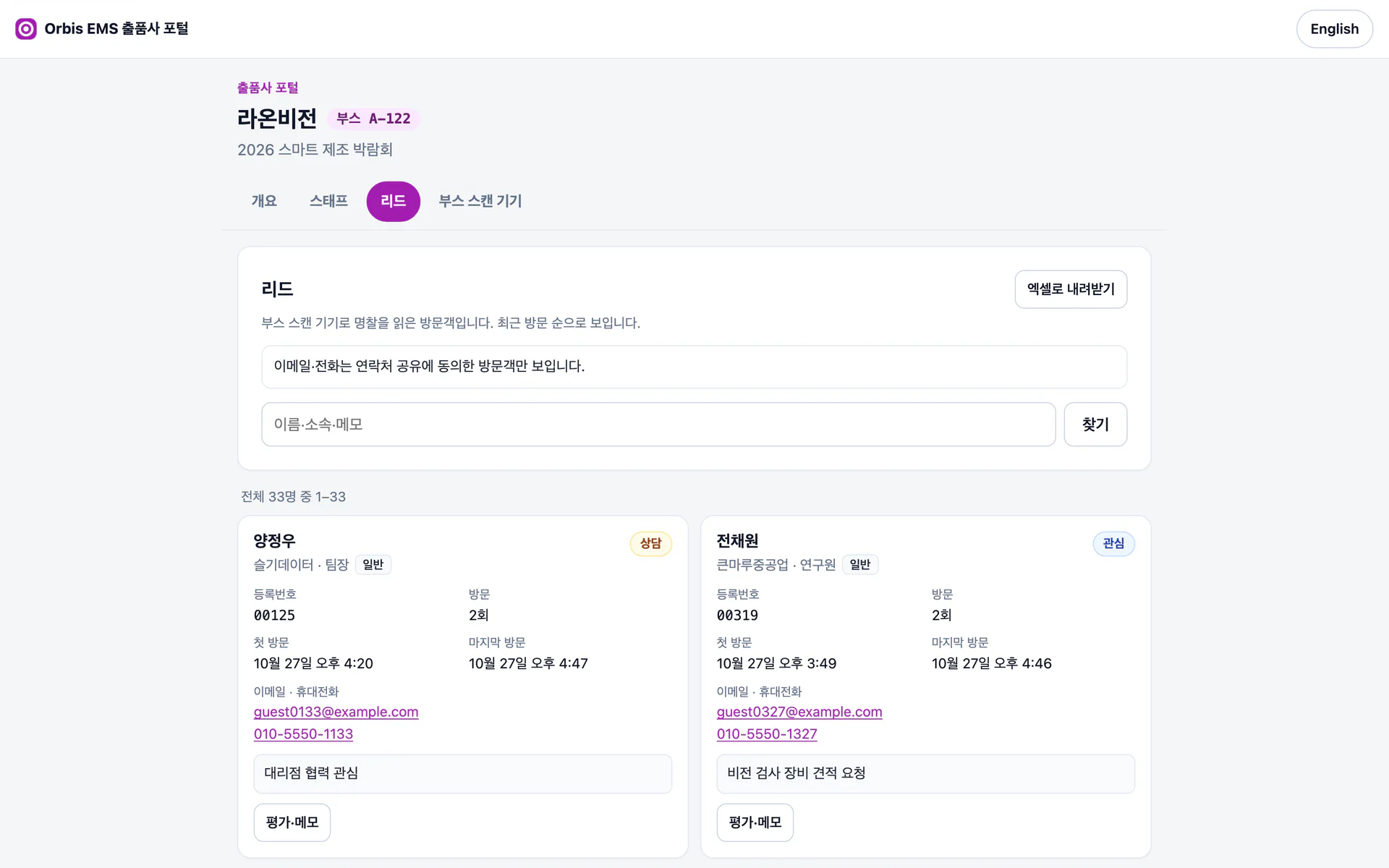
출품사는 자기 부스의 리드만
예시 데이터로 찍은 실제 화면 — 오르비스 EMS / 출품사 포털 / 리드
행사가 바뀌면 조정할 부분
출품사가 늘거나 스태프 한도가 바뀌면 출품사 설정만 고칩니다. 포털 링크를 잃어버렸다면 새로 만들면 예전 링크는 더 쓸 수 없습니다.
구성 방법을 더 알아보세요
사례에 필요한 기능을 골라, 등록 · 명찰 · 스캔을 구성하는 방법을 살펴보세요.