
이런 현장에서 시작합니다
행사마다 신청 양식 · 명찰 · 스캔 앱 설정을 새로 하고, 단기 스태프가 다른 고객사의 명단까지 볼 수 있는 계정을 씁니다.
먼저 준비할 자료
아래 항목은 시작을 위한 예시입니다. 쓰고 있는 신청서 · 명단 양식에 맞춰 이름과 필요한 항목을 조정합니다.
- 행사 틀
- 자주 쓰는 구역 · 참가자 유형 · 등록 항목 · 명찰 양식
- 스태프
- 행사별 현장 스태프 명단(초대 링크로 참여)
- 기기
- 회사 소유 스캔 휴대폰 · 리더 모드 PC
이 순서로 구성하세요
- 01STEP
지난 행사를 복제합니다
구역 · 참가자 유형 · 등록 항목을 복제해 새 행사를 만들고, 고객사 로고와 명찰 양식만 바꿉니다.
- 02STEP
스태프를 행사에 배정합니다
현장 스태프는 배정된 행사만 보고, 새로 등록은 해도 고치기 · 설정은 못 합니다.
- 03STEP
기기를 등록합니다
앱을 쓴 기기는 지문으로 등록되고, 행사가 끝나면 회수해 막습니다.
- 04STEP
행사를 마감합니다
행사 상태를 준비 → 운영 → 마감 → 보관으로 옮기고, 결과 보고서(PDF · 엑셀)를 내려받습니다. 보관 기한이 지나면 개인정보는 자동으로 파기됩니다.
스캔 판정과 처리 예시
배정되지 않은 행사를 열려고 하면
없는 행사와 같은 응답으로 막습니다.
잃어버린 스캔 휴대폰이 있다면
기기를 회수하면 그 기기의 로그인이 더 쓰이지 않습니다.
담당자별로 볼 화면
- 대행사 관리자: 행사 목록과 상태
- 현장 스태프: 배정된 행사의 스캔 · 현장 등록
- 고객사: 행사 후 넘겨받는 참가자 · 리드 엑셀
관련 기능의 실제 화면
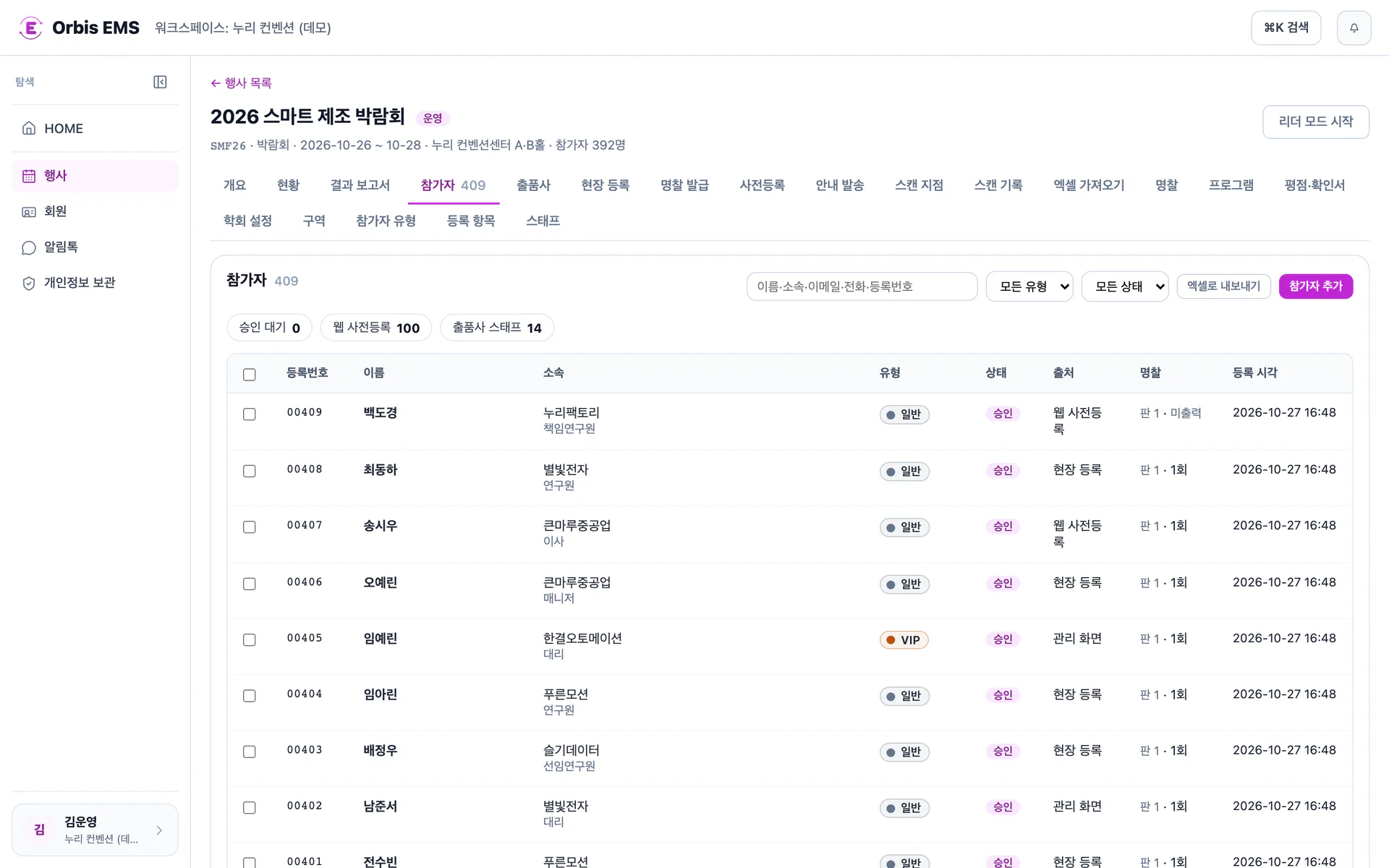
네 갈래로 들어온 참가자를 한 명단에서
예시 데이터로 찍은 실제 화면 — 오르비스 EMS / 행사 / 참가자
행사가 바뀌면 조정할 부분
고객사마다 다른 항목은 행사의 등록 항목에 더하고, 공통 틀은 복제해 씁니다.
구성 방법을 더 알아보세요
사례에 필요한 기능을 골라, 등록 · 명찰 · 스캔을 구성하는 방법을 살펴보세요.